le Virus raccourci est un virus qui infecte et les partitions ou votre clé USB.
Nous allons aborder dans cet article les méthodes à utiliser pour identifier ce virus ainsi que se protéger et se débarrasser de lui :)
Comment fonctionne le virus de raccourci ?
Ce virus cache tous les fichiers existants sur le disque et les mettre dans un dossier sécrétée.Ensuite, il cré des raccourcis pour chacune de ces fichiers avec extension .lnk puis à chaque fois que vous ouvrez un fichier ou un répertoire, il s’exécute encore une fois pour assurer sa propagation ou se prolonger dans quoi que ce soit connecté à votre appareil et est par le biais d'un fichier
Vbs ou Cmd qui est placé au début de l'exécution du Windows, avec lequel elle se protége de l'arrêt ou de se lier avec un fichier unique ,qui montre qui l'est propriété de Windows , nommé par le programmeur du virus comme "fichiers spéciaux de Windows", nom étrange. Ceci est un raccourci de virus! :(
Comment supprimer le Virus Raccourci et réparer les fichiers endommagés ?
La première partie: "en utilisant la ligne de commande" :
Il existe des risques si l’on supprime le virus de raccourci avec la command CMD. Cette méthode est recommandée pour les utilisateurs expérimentés. Procédez comme suite.
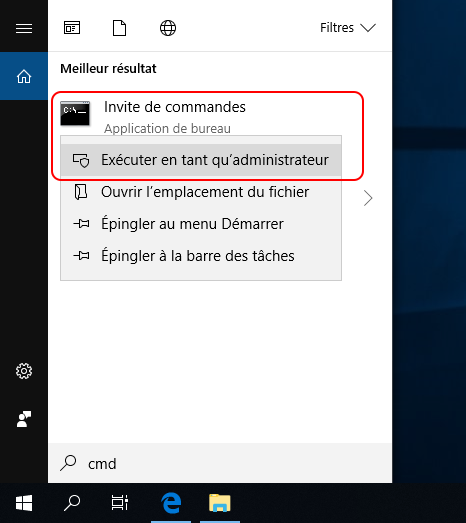
Étape 1 : Connectez le disque dur contenant le virus à l’ordinateur. Et puis, recherchez « cmd » dans la barre de recherche. Et puis, cliquez avec le bouton droit sur « Invite de commandes » et sélectionnez « Exécuter en tant qu’administrateur ».
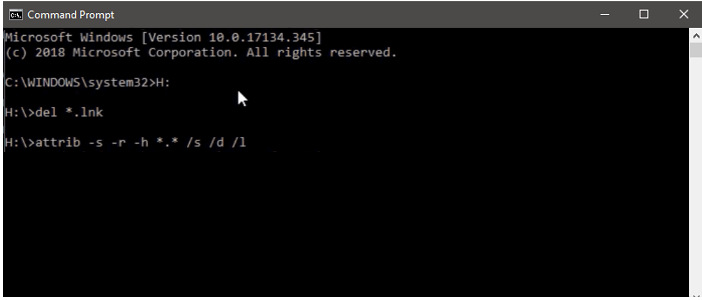
Étape 2 : Dans la fenêtre d’invite de commandes, tapez H: (H est la lettre de lecteur du disque dur contenant le virus.). Et puis, tapez la commande del *.Ink et appuyez sur Entrée pour supprimer le fichier lnk. Le fichier Ink est le raccourci ou le lien vers les fichiers, les dossiers ou les applications d’origine. Par ailleurs, vous pouvez taper del autorun.xxx (xxx est l’extension du virus de raccourci.) et appuyez sur Entrée. On peut essayer les extensions des fichiers d’origine, comme .exe, .vbs, .lnk, .ini, etc. Et on répète cette étape. Cette commande permet de supprimer le fichier de raccourci et de supprimer le virus de raccourci.
Étape 3 : Tapez ensuite la commande attrib -s – r -h *.* /s /d /l et appuyez sur Entrée. Vous pouvez aussi taper attrib -h -r -s /s /d H:\*.* (Il est possible de remplacer H par la lettre de lecteur du disque dur.) et appuyer sur Entrée pour afficher les fichiers cachés. Une fois la commande exécutée, tapez EXIT et appuyez sur Entrée pour fermer la fenêtre d’invite de commandes.
Présentation sur les paramètres des commandes attrib.
attrib : Afficher, définir ou supprimer les propriétés allouées aux fichiers ou dossiers.
-h : Supprimer les propriétés de cache des fichiers.
-r : Supprimer les propriétés de lecture seule des fichiers.
-s : Supprimer les propriétés des fichiers système.
/s : Appliquer la commande attrib et d’autres commandes sur les fichiers appropriés du répertoire actuel et de tous les sous-répertoires.
/d : Appliquer la commande attrib et d’autres commandes sur le répertoire.
/l : Appliquer la commande attrib et d’autres commandes aux liens symbole au lieu du cible des liens symbole.
Voilà la méthode pour supprimer le virus de raccourci depuis le disque dur. Parfois, cette méthode ne peut supprime certains fichiers de virus cachés sur l’ordinateur. Alors, on peut utiliser l’Éditeur du Registre pour effacer le virus.
Partie II: aide de l'outil UsbFix
1 - Télécharger l'outil UsbFix
2 - Après l'ouverture de l'outil fermer tout les fenêtres ouvertes,
3 - Cliquez sur le bouton research pour démarrer la recherche et après l'achèvement cliquez sur clean pour nettoyer le virus,
• Vous devrez peut-être redémarrer l'ordinateur
• Ouvrez le disque, vous trouverez tout vos fichiez sain et sauf.
Commentaires
Enregistrer un commentaire